データ集計やセグメントする際に必要なデータのみに絞ったり、キーワードで検索したい時があります。そんな時にデータ検索機能を使い、データの絞り込みやセルの色を付けたりすると見やすいデータになります。
目次
「検索と置き換え」のダイアログを表示させる方法
ショートカットキーでは「Ctrl」+「F」で表示されますが画面操作も紹介します。
「ホーム」タブの「検索と選択」をクリック

「検索」を選択します。
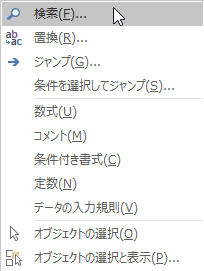
「検索と置換」のダイアログが表示されます。このままキーワードを入力して検索も可能です。今回は「オプション」で高機能が備わっているのでオプション内容についても触れていきます。

Excel内の検索機能の使い方
「検索と置換」の「検索」タブについての使用方法を紹介していきます。
①検索したいキーワードを入力します。
②「シート」・「ブック」を選択することができます。
シートを選択すると表示しているExcelのシート内を検索範囲とします。
ブックを選択するとExcelファイル内の全てのシートを検索範囲とします。
③行または列を選択できます。検索結果の表示順が変化します。
④数式・値・コメントを選択する事ができます。
「すべて検索」をクリックすると一覧が表示されます。「次を検索」をクリックする度に検索結果が一つ一つ表示されます。
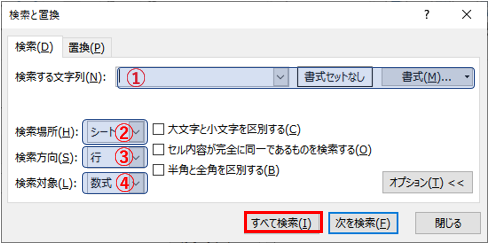
③で「行」を選択すると上から順番に検索結果が表示されます。1行目の左から右、次は2行目の左から右の様に検索対象が表示されます。

③で列を選択すると左側から順に表示されます。A列の上から順に表示し、次にB列の上から順と検索内容が表示されます。

④で数式を選択するとセルに入力されている式の検索ができます。イコールで記述した四則演算だけでなく関数も検索できます。また数式のままでも文字検索としても活用できます。

④で値を選択するとセルに表示されている文字や数値を検索します。

④で「コメント」を選択するとコメントとして挿入されている内容だけが検索対象になります。

「すべて検索」をクリックすると一覧が表示されます。


Excelの検索機能を使って文字の置き換えをする方法
①「置換」タブを表示します。
②置き換える対象の文字を入力します。
③変換後の文字を入力します。書式設定から書式や文字色、セルの色など書式設定でできる内容は全てここで変換が可能です。
④「すべて置換」をクリックすると対象も文字がすべて置き換わります。

置換の使用方法
対象の表の「はい」を「YES」に置き換える設定を行います。
②に「はい」と入力します。③に「YES」を入力し、「すべて置換」をクリックすると対象がいくつあったか教えてくれます。

このように置き換わります。

対象のセルの色を変更したい場合には、置き換え対象と置き換え後の文字を同じにします。書式設定を操作するとセルの色だけが変更されます。

セルの色だけ変更されました。

特定の文字だけ削除する方法
対象の文字を入力します。置換後の文字を空白のままにします。

実行すると空白になります。

空白のセルがある行を削除する方法
対象の範囲を選択状態にします。

「Crtl」+「G」を押すと「ジャンプ」のダイアログがでます。「セルの選択」をクリックします。
「ジャンプ」の使用方法は【エクセル】シート内の特定のセルの検索方法で紹介しています。

「空白セル」を選択しOKをクリックします。

空白のセルが選択状態になります。選択状態の空白セルの上にカーソルを合わせ右クリックします。

「削除」を選択すると「削除」のダイアログが表示されます。「行全体」を選択しOKをクリックします。

空白のセルがあった行が削除されました。

設定をクリアしたい時や意図通りにいかない時の対処法
書式設定を一度クリアにしたい時は「検索と置換」の画面に戻ります。書式の「▼」をクリックすると「書式置換のクリア」をクリックすると設定内容がクリアされます。
