「パソコンにExcelをダウンロードして使いたい」
「Excelを無料でダウンロードできる方法はある?」
「Excel Onlineとインストール版はどう違うの?」
Excelは業務・学習・家計管理など幅広く使われる定番ソフトですが、実際にダウンロードする方法や無料で使う方法が分かりにくい と感じていませんか?
この記事では 「Excel ダウンロード」 を検索された方向けに、
✅ Excelの安全なダウンロード方法
✅ 無料で使える方法(Office Online、体験版、教育機関向け)
✅ 有料版(Microsoft 365、永続ライセンス)の入手方法
✅ 無料版と有料版の違い・できることできないこと
✅ ダウンロード後にやるべき初期設定
✅ よくある質問(FAQ)
を初心者にも分かりやすく具体的に解説します。
この記事を読めば、 無駄な出費や危険な非公式サイトを避けながら、自分に合った方法でExcelをダウンロードし、安全・効率的に使えるようになります。
目次
- ✅ Excelをダウンロードする前に知っておくべきこと
- ・ Excelは基本的に有料ソフト
- ・ 無料で使える方法も存在する
- ✅ 【安全】Excelのダウンロード方法
- ・ Microsoft 365(有料サブスクリプション)からダウンロード
- ・ Office Home & Business(永続ライセンス)からダウンロード
- ✅ Excelを無料でダウンロード・利用する方法
- ・ Excel Online(無料ブラウザ版)
- ・ モバイル版Excel(無料条件付き)
- ・ Microsoft 365 Education(学生・教職員限定)
- ・ Microsoft 365無料体験版(1か月)
- ■無料版と有料版の違い・できることできないこと
- ■ダウンロード後にやるべき初期設定
- ■よくある質問(FAQ)
- Q1:Excelを完全無料でダウンロードして使い続けることはできますか?
- Q2:無料版Excelはずっと使えますか?
- Q3:無料体験版を使う場合、解約は必要?
- Q4:Googleスプレッドシートとの違いは?
- ■まとめ|Excelのダウンロード方法を理解し最適な方法で使い始めよう
✅ Excelをダウンロードする前に知っておくべきこと
・ Excelは基本的に有料ソフト
Excelは Microsoftの有料ソフト であり、正式に使うには
✅ Microsoft 365(サブスクリプション)
✅ Office Home & Business(永続ライセンス)
などの購入が必要です。

できるポケット 時短の王道 Excel関数全事典 改訂版 Office 365 & Excel 2019/2016/2013/2010対応【電子書籍】[ 羽山 博 ]


・ 無料で使える方法も存在する
ただし以下の場合は 無料でExcelを使う方法があります。
✅ Excel Online(ブラウザ版)
✅ モバイル版Excelアプリ(条件付きで無料)
✅ 教育機関向けMicrosoft 365 Education(学生・教職員向け)
✅ Microsoft 365の無料体験版(1か月)
Office365を無料で使い続ける方法はあるのか?|Excel・Wordを無料で使いたい人必見
✅ 【安全】Excelのダウンロード方法
・ Microsoft 365(有料サブスクリプション)からダウンロード
1️⃣ Microsoft 365公式サイト にアクセス
2️⃣ プラン(Personal、Family、Businessなど)を選択して購入
3️⃣ Microsoftアカウントでログイン
4️⃣ アカウントページの「Officeをインストール」からダウンロード
5️⃣ インストーラーを起動し、画面の指示に従ってインストール
【特徴】
✅ Excel・Word・PowerPointなど最新バージョンを常に利用可能
✅ 1TBのOneDriveクラウドストレージ付属
✅ 複数デバイスで利用可能(PC・タブレット・スマホ)
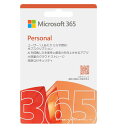
マイクロソフト Microsoft 365 Personal AI機能搭載 【おひとり様5枚限り】
・ Office Home & Business(永続ライセンス)からダウンロード
1️⃣ 家電量販店・Microsoft公式・オンラインショップで購入
2️⃣ プロダクトキーを入手
3️⃣ Microsoftアカウントでログイン
4️⃣ プロダクトキーを入力
5️⃣ 「Officeをインストール」からダウンロード
【特徴】
✅ 一度購入すれば追加料金なしで使い続けられる
✅ ただしアップデートはセキュリティ更新のみ(機能追加なし)
✅ 1台のPC限定で利用可能
✅ Excelを無料でダウンロード・利用する方法
・ Excel Online(無料ブラウザ版)
Microsoft公式が提供する 無料のExcel(ブラウザ版) です。
【使い方】
1️⃣ Office Online公式ページ にアクセス
2️⃣ Microsoftアカウントでログイン(無料)
3️⃣ Excelを選択 → 新規作成 または ファイルアップロードで開始
【特徴】
✅ 完全無料で利用可能
✅ インストール不要(ブラウザで動作)
✅ データはOneDriveに保存・共有可能
✅ 基本的な表計算・グラフ作成は可能
【できないこと】
❌ VBAマクロ使用不可
❌ Power Query・高度分析ツール利用不可
❌ オフライン利用不可
❌ 印刷設定など詳細調整に制限あり
【Excel】無料版で「できないこと」と有料版との違いを徹底解説
・ モバイル版Excel(無料条件付き)
スマホ・タブレット(画面サイズ10.1インチ以下)であれば 無料でExcelアプリを利用可能。
【特徴】
✅ 基本的な編集・閲覧が可能
✅ クラウド連携でPCとデータ共有可
✅ 外出先でも利用可能
【制限】
❌ 高度機能の利用は有料サブスクリプションが必要
❌ 大画面デバイスでは有料版が必須
・ Microsoft 365 Education(学生・教職員限定)
学校のメールアドレスを持つ学生・教職員は Microsoft 365 Educationを無料で利用可能。
【使い方】
1️⃣ Microsoft Education公式ページ にアクセス
2️⃣ 学校メールアドレスで登録・認証
3️⃣ インストールして使用開始
・ Microsoft 365無料体験版(1か月)
Microsoft公式が 1か月無料でMicrosoft 365を使える体験版 を提供しています。
【特徴】
✅ 有料版と同じフル機能が利用可能
✅ クレジットカード登録が必要(不要なら体験終了前に解約が必要)
■無料版と有料版の違い・できることできないこと
| 項目 | 無料版(Excel Online・モバイル) | 有料版(Microsoft 365) |
|---|---|---|
| 利用料金 | 無料 | 月額/年額課金 |
| 利用環境 | オンライン限定 | オフライン・オンライン |
| VBAマクロ | ❌ | ✅ |
| 高度関数 | ❌ | ✅ |
| Power Query/Pivot | ❌ | ✅ |
| アドイン利用 | ❌ | ✅ |
| データ容量対応 | △ | ◎ |
| 印刷詳細設定 | △ | ◎ |
| OneDrive容量 | 5GB | 1TB |
| 共同編集 | ✅ | ✅ |
| セキュリティ保護 | △ | ◎ |
■ダウンロード後にやるべき初期設定
1️⃣ Microsoftアカウントでサインイン(ライセンス認証)
2️⃣ OneDrive連携設定(クラウド保存でデータ保護・共有効率化)
3️⃣ 自動更新設定(常に最新状態で利用可能に)
4️⃣ テーマ・クイックアクセスツールバー設定(作業効率化)
■よくある質問(FAQ)
Q1:Excelを完全無料でダウンロードして使い続けることはできますか?
❌ 無料で使えるのはオンライン版・モバイル版のみであり、インストール型Excelを完全無料で使い続けることはできません。
Q2:無料版Excelはずっと使えますか?
✅ はい、Excel Online(ブラウザ版)はずっと無料で使えますが、機能制限があります。
Q3:無料体験版を使う場合、解約は必要?
✅ はい、不要な場合は体験期間終了前に解約しないと自動課金されます。
Q4:Googleスプレッドシートとの違いは?
✅ Googleスプレッドシートも無料で使えますが、Excel特有のマクロや関数の完全互換性はありません。Excelスキルを活かしたい場合はExcelの方が有利です。
■まとめ|Excelのダウンロード方法を理解し最適な方法で使い始めよう
✅ Excelは通常有料ソフトだが 無料で使える方法も存在
✅ インストール型で使う場合はMicrosoft 365か永続ライセンスが必要
✅ 無料で使いたい場合は Excel Online(ブラウザ版)・モバイル版・教育機関向け無料提供・無料体験版 を活用
✅ 無料版と有料版の違いを理解し、自分の用途に合った方法で選ぶことが重要
正しくExcelのダウンロード方法を知るだけで、作業効率が上がり不要な出費やトラブルを回避可能です。
この記事を参考に あなたに合ったExcelの始め方を今日から実践してください。