Excelで使うOFFSET関数とは
参照範囲を指定して「行数、列数、高さ、幅」を指定する事により目的のセルを参照することができます。
OFFSET関数の使用方法
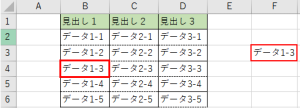
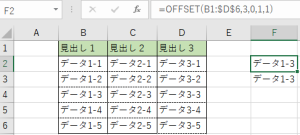
関数を使用してどのように参照させるかわかりやすくするために表を用いて解説していきます。「データ1-3」を関数を用いて表示させます。
参照範囲をマウスで選択し、「F4」をクリックすると絶対参照になります。「=OFFSET(B1:$D$6」
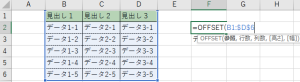
行の指定をします。
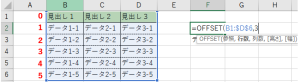
選択範囲の上から「0」スタートの数え方をするので「データ1-3」は「3」になります。「=OFFSET(B1:$D$6,3」
列の指定をします。
選択範囲の左から「0」スタートの数え方をするので「データ1-3」は「0」になります。「=OFFSET(B1:$D$6,3,0」
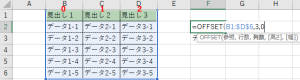
高さと幅は「1」を入れると目的のセルを参照することができます。
「高さ・幅」を活用する例としては表の中が数値の場合に活躍します。
SUM関数とOFFSET関数を入れ子にする場合に「高さと幅」で範囲が指定できるので合計値を出すことができます。
OFFSET関数のまとめ
今回紹介した関数を単体で使うより「MATCH」関数と一緒に使用することで「VLOOKUP」関数と同様に活用ができます。「VLOOKUP」と同じ働きをするので使用するのであれば「VLOOKUP」を覚えた方が実用的でしょう。