特定のセルの検索方法とは
シート上の「コメントが入っている」、「数式が入っている」、「関数が入っている」、、色々な状態のセルがあります。
セルの状態を検索する方法を紹介していきます。
Excelシート内のセル検索方法
検索する時の選択セル
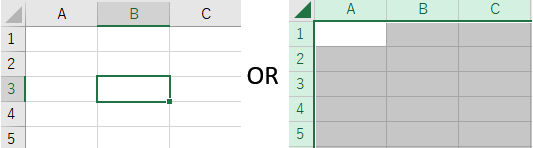
シート全体を検索する場合には「一つのセルを選択」または「シート全体の選択」にします。
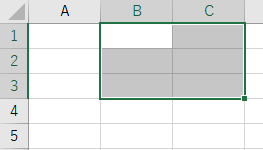
特定の範囲で検索したい場合には対象の範囲を選択します。
セル検索のジャンプオプションの使用方法
「Ctrl+G」を押して「ジャンプ」が表示されたら「選択オプション」を開きます。
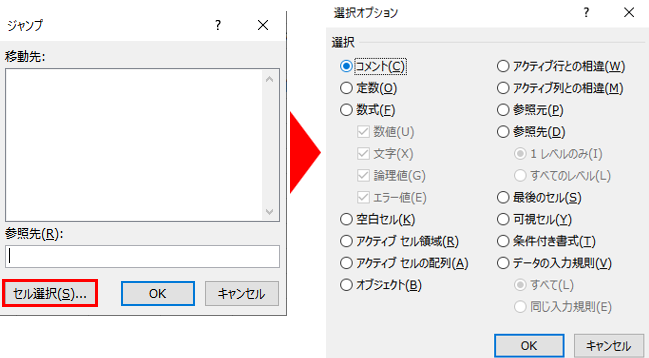
「コメント」を選択して「OK」をクリックするとセルの中にコメントが挿入されているセルをわかりやすく表示してくれます。
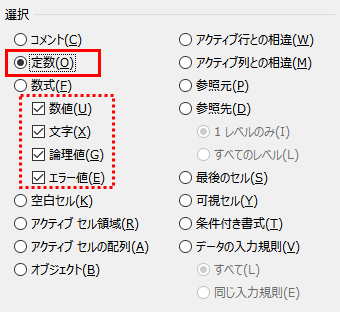
「定数」・「数式」では更に「数値」「文字」「論理値」「エラー値」を絞る事もできます。
「空白セル」はシート上の空白のセルを教えてくれます。
「最後のセル」 行と列の最後尾の重なった部分を教えてくれます。F2セルとB5セルにデータがある場合は重なり合うF5が最後のセルになります。注意点として既に削除しているデータも「最後のセル」の対象になります。つまりB5セルのデータを消したとして検索すると「最後のセル」はF5のままです。現在の最後ではなくシートのセルの使用されたセル全てが含まれます。

「可視セル」 非表示になっている行や列がある場合には反応してくれます。非表示にしている所がなければ何も変化がありません。
「条件付き書式」 「ホーム」タブの条件書式設定をしている場合には反応があります。
「データの入力規則」 プルダウンを設定している場合に見つけられるので重宝します。