Excelで表を作成していると、「縦に並んだデータを横並びにしたい」「横表を縦表に変換したい」と感じる場面は非常に多くあります。
例えば、CSVデータを取り込んだ後の加工、アンケート結果の整形、システム出力データの再配置など、行と列の向きを変えたいだけなのに、手作業でコピー&貼り付けを繰り返している方も少なくありません。
しかし、Excelには 行列の入れ替え(転置)を自動で行う仕組み が標準機能として用意されています。
これを理解せずに作業を続けていると、
- 手作業によるミスが発生する
- データ量が増えるほど作業時間が膨らむ
- 元データが更新されるたびにやり直しが必要になる
といった非効率が積み重なってしまいます。
この記事では、Excelの行列入れ替えについて、
- 行列入れ替え(転置)の基本的な考え方
- 最も手軽な貼り付け操作による方法
- 関数を使って自動更新できる方法
- 実務でよくある活用パターン
- よくある失敗や注意点
- 「自動化」という観点での考え方
までを、Excel標準機能のみで丁寧に解説します。
「なんとなく手作業で対応していた」という方ほど、ぜひ最後までご覧ください。
目次
- ✅ Excelにおける「行列の入れ替え(転置)」とは?
- ・行列入れ替えの基本概念
- ・なぜ行列入れ替えが必要になるのか
- ✅ 方法①:貼り付け操作で行列を入れ替える方法(基本)
- ・貼り付けの「行列を入れ替える」機能とは
- ・操作手順
- ・この方法のメリットと限界
- ✅ 方法②:関数で行列を入れ替えて自動化する方法
- ・関数を使う最大のメリット
- ・TRANSPOSE関数の基本
- ・基本的な使い方の考え方
- ・配置時の注意点
- ✅ 関数による行列入れ替えが向いているケース
- ・元データが頻繁に更新される場合
- ・集計や別シート連携を行う場合
- ✅ 行列入れ替えでよくある失敗と注意点
- ・貼り付け後に元データを修正してしまう
- ・空白セルや結合セルが含まれている
- ・数式が含まれる場合の注意
- ✅ 実務でよくある行列入れ替え活用例
- ・CSVデータの整形
- ・アンケート結果の加工
- ・システム連携データの加工
- ✅ 「自動で行う」という視点をもう一段深く考える
- ・なぜ「自動化」が重要なのか
- ・Excel操作を仕組み化する考え方
- ✅ まとめ:Excelの行列入れ替えを自動化して作業効率を高めよう
✅ Excelにおける「行列の入れ替え(転置)」とは?
・行列入れ替えの基本概念
行列の入れ替えとは、縦方向(行)のデータを横方向(列)へ、横方向(列)のデータを縦方向(行)へ変換することを指します。
Excelではこの操作を「転置」と呼ぶことが多く、専用の機能や関数が用意されています。
・なぜ行列入れ替えが必要になるのか
実務では、次のようなケースで行列の入れ替えが必要になります。
- システムから出力された縦長データを横表にしたい
- 月別データ(縦)を一覧表(横)にしたい
- 入力用の横表を、集計用に縦持ちデータへ変換したい
このような場面では、行列の向きが合わないだけで作業が進まないことも珍しくありません。
✅ 方法①:貼り付け操作で行列を入れ替える方法(基本)
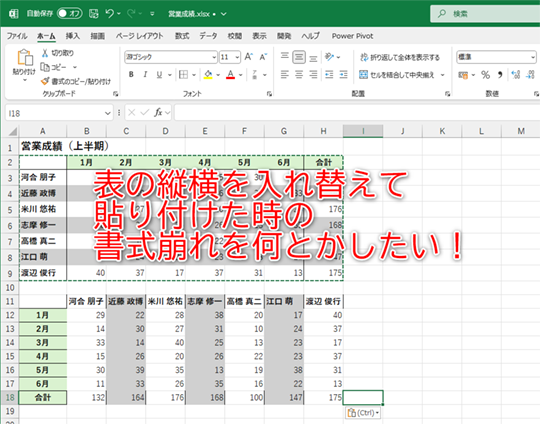
・貼り付けの「行列を入れ替える」機能とは
Excelには、コピー&貼り付け時に行列を入れ替えて貼り付ける機能があります。
これは最もシンプルで、初心者の方でもすぐに使える方法です。
・操作手順
- 行列を入れ替えたい元データの範囲を選択
- コピー(Ctrl + C)
- 貼り付け先の左上セルを選択
- 右クリック →「形式を選択して貼り付け」
- 「行列を入れ替える」にチェックを入れて貼り付け
これだけで、縦横が入れ替わった表が作成されます。
・この方法のメリットと限界
メリット
- 操作が簡単
- 関数不要
- 一度きりの変換に最適
限界
- 元データを変更しても自動更新されない
- 毎回貼り直しが必要
「一度だけ整形したい」という用途向けの方法です。
✅ 方法②:関数で行列を入れ替えて自動化する方法
・関数を使う最大のメリット
関数を使った行列入れ替えの最大の利点は、元データが変わっても自動で反映される点です。
実務では、こちらの方法が圧倒的に役立つケースが多くなります。
・TRANSPOSE関数の基本
行列の入れ替え専用に用意されているのが、TRANSPOSE関数です。
縦横を入れ替えたい範囲を指定するだけで、自動的に転置された結果を表示できます。
・基本的な使い方の考え方
- 元データが「縦5行 × 横3列」
- 転置後は「縦3行 × 横5列」
というように、行数と列数が逆になる点が重要です。
・配置時の注意点
関数を入力する前に、転置後のサイズ分の空白セルを確保しておく必要があります。
空白が足りないと、正しく結果が表示されません。
参考:【Excel】行列を入れ替え・数式をそのまま維持する方法|データを安全に転置するための完全ガイド
✅ 関数による行列入れ替えが向いているケース
・元データが頻繁に更新される場合
売上表、実績データ、日次データなど、元データが更新される場合は、
貼り付け方式では毎回作業が発生します。
関数を使えば、更新=自動反映となるため、作業負荷を大幅に減らせます。
・集計や別シート連携を行う場合
行列を入れ替えた後に、
- 集計
- グラフ作成
- 別シートへの参照
を行う場合も、関数による自動化が有効です。
✅ 行列入れ替えでよくある失敗と注意点
・貼り付け後に元データを修正してしまう
貼り付け方式では、貼り付け後のデータは元と無関係になります。
元データ修正後に「反映されていない」と混乱するケースが非常に多いです。
・空白セルや結合セルが含まれている
結合セルが含まれていると、行列入れ替えが意図どおりにいかないことがあります。
事前に結合を解除しておくのが安全です。
参考:【Excel】空白セルを正しく判定する方法とは?ISBLANK/=""/COUNTAの違いと使い分けを解説
・数式が含まれる場合の注意
貼り付け方式では、数式の参照関係が崩れることがあります。
自動更新が必要な場合は、関数方式を選択しましょう。
✅ 実務でよくある行列入れ替え活用例
・CSVデータの整形
縦長で出力されたCSVデータを、横表に整形するケースは非常に多くあります。
一時的な整形なら貼り付け方式、継続利用なら関数方式が適しています。
参考:【Excel】CSVとは|特徴・用途・Excelとの違いを初心者にも分かりやすく解説
・アンケート結果の加工
質問項目が縦、回答者が横といったデータ構造を、
分析しやすい形に変換する際にも行列入れ替えは欠かせません。
・システム連携データの加工
外部システム出力は、Excel利用を前提としていない形式で出てくることが多く、
行列の入れ替えが前処理として必要になるケースが頻出します。
✅ 「自動で行う」という視点をもう一段深く考える
・なぜ「自動化」が重要なのか
行列の入れ替えは単純な操作に見えますが、
回数が増えるほど人為的ミスの温床になります。
- コピー範囲のズレ
- 貼り付け位置の誤り
- 更新漏れ
これらを防ぐには、人が触る回数を減らすことが重要です。
・Excel操作を仕組み化する考え方
関数を使って行列入れ替えを行うこと自体が、
「Excel作業を仕組み化する第一歩」と言えます。
さらに業務量が多い場合は、
- 定型処理
- 繰り返し作業
を自動化することで、属人化を防ぎ、作業品質を安定させることができます。
✅ まとめ:Excelの行列入れ替えを自動化して作業効率を高めよう
- 行列の入れ替えは「転置」と呼ばれる基本操作
- 一度きりなら貼り付け方式が手軽
- 継続利用・更新対応なら関数方式が最適
- 自動化することでミスと作業時間を大幅に削減できる
- 実務では「どの方法を選ぶか」の判断が重要
行列の入れ替えを正しく理解し、自動で処理できるようになるだけで、
Excel作業のストレスと無駄は確実に減ります。
「毎回なんとなく手作業で対応していた」という方は、
ぜひ今回紹介した方法を業務に取り入れてみてください。