Excelを使用する際に少数点以下の切り捨てを簡単に行う方法を紹介していきます。関数を使う方法だけではなく、関数を使わない方法も合わせて紹介していきます。
エラーや勘違いにより意図通りに表記できない場合の対処方法も紹介しています。
目次
Excelの関数を使用しないで小数点以下切り捨てを行う方法
小数点以下の数値を減らしたい場合
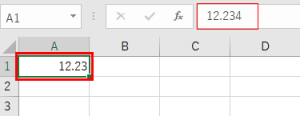
数値が入ったセルを選択状態で「ホーム」タブの「小数点以下の表示桁数を減らす」をクリックします。

入力されている数値が「12.234」ですが表示は「12.23」になりました。
Excelの関数を使用しないで小数点以下切り上げを行う方法
小数点以下の表示数値を増やしたい場合
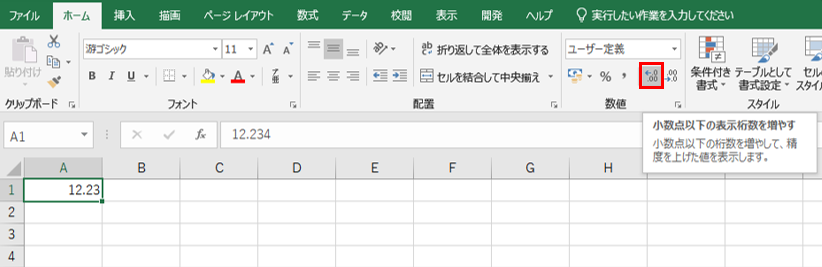
セルを選択状態にし、「ホーム」タブの「小数点以下の表示桁数を増やす」をクリックします。
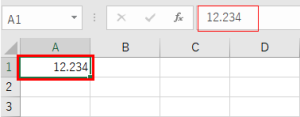
桁数が増えました。もっとクリックすると「0」として表示桁数を増やす事ができます。
ExcelのROUNDDOWN関数で小数点以下切り捨てを行う方法
関数に値を直接入力して小数点以下の切り捨てを行う場合
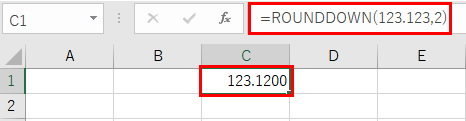
「=ROUNDDOWN(表示対象の数値,桁数)」の様に記述します。
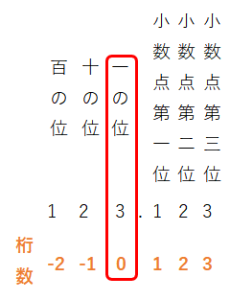
桁数とは表示したい値までを指定します。また、「一の位を0」として小数点以下を正の整数、整数側を負の整数で指定します。
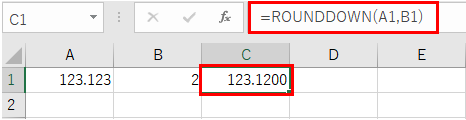
「123.123」の数値の桁数を「2」で指定しているので「123.12」までの小数点第二位までの表示になっています。
値と桁数をセルの参照方法にて小数点以下の切り捨てを行う場合
数値と桁数の入ったセルを指定してあげる事で可能になります。
ExcelのROUNDUP関数で小数点以下の切り上げを行う方法
関数に値を直接入力して小数点以下の切り上げを行う場合
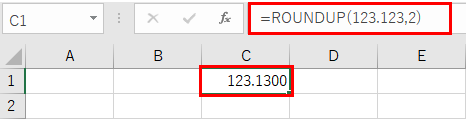
「=ROUNDUP(表示対象の数値,桁数)」の様に記述します。
桁数とは表示したい値までを指定します。指定した桁の1つ下の桁数が1以上の場合は指定した値が「+1」で表示されます。
「123.123」の数値の桁数を「2」で指定しています。指定した桁数の1つ下の位は値が「3」なので+1されて表示されます。なので「123.13」の表示になっています。
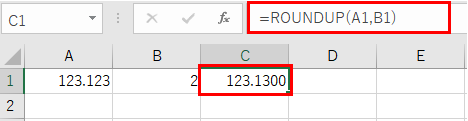
値と桁数をセルの参照方法にて小数点以下の切り捨てを行う場合
数値と桁数の入ったセルを指定してあげる事で可能になります。結果は同じになります。
ROUNDUP関数を使っても数値に変更がないパターン
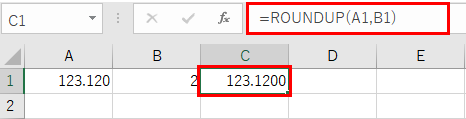
ROUNDUPの特性により変化が起こらない場合があります。ROUNDUPの切り上げを行う場合に指定した位の1つ下の位が1以上の場合に指定した位が+1になると説明しました。
数学の世界には「0」が存在します。指定した値の下の位が0の場合には切り上げを行いません。
桁数の表示方法
桁数の指定方法は初見では慣れないはずです。一の位の0が起点になります。正の整数はもちろん使用でき、マイナスを使用し十の位以上の数値も指定する事ができます。
意図通りに小数点以下が表示されない場合の対象方法
確認するポイントは2点あります。
1,書式設定が数値やユーザー定義によって「0」を用いて桁数を増やせる設定になっているか
2,セルの設定で表示桁数が狭くなっていないかの確認が必要になります。
関数を用いて桁数を指定した場合でも意図通り桁が表示されない場合には「ホーム」タブの「小数点以下の数値を増やす」をクリックする対処方法があります。この記事の「Excelの関数を使用しないで小数点以下切り捨てを行う方法」や「Excelの関数を使用しないで小数点以下切り上げを行う方法」の参照ください。