Excelで資料作成をしていると、PDFファイルの内容をExcelに一緒にまとめておきたい場面が多くあります。
契約書・請求書・仕様書・マニュアル・チェックシートなど、実務ではPDF形式の書類が日常的に扱われるため、Excel上にPDFを貼り付けられると管理が非常にスムーズになります。
ところが、
「PDFを画像として貼り付けたいのか?」
「アイコンとして貼り付けたいのか?」
「1ページだけ貼り付けたいのか、複数ページを貼り付けたいのか?」
など、目的に応じて適切な方法が変わるため、意外と操作に迷うことがあります。
本記事では、ExcelにPDFを貼り付ける複数の方法と、それぞれのメリット・注意点、業務で使える活用例、実務で起こりやすいトラブルの回避方法まで、丁寧にわかりやすく解説します。Excel初心者から実務の書類管理を効率的にしたい方まで、実践的に活用できる内容になっています。
目次
- ✅ ExcelにPDFを貼り付ける方法|基本の考え方と4つの代表的な貼り付け方
- ✅ PDFを「アイコンとして貼り付ける」方法(実務で最も利用される)
- ・手順:PDFをアイコンとして貼り付ける方法
- ・この方法のメリット
- ✅ PDFの1ページ目を「画像として貼り付ける」方法(適切なレイアウトに最適)
- ・手順:PDFの1ページ目を画像として貼り付ける
- ✅ PDFを「ページごとに画像化して貼り付ける」方法(複数ページの可視化に便利)
- ・手順:複数ページPDFを画像化して貼り付ける
- ✅ PDFを「オブジェクトとして埋め込む」方法(Excel内にPDFそのものを格納)
- ・手順:PDFをオブジェクトとして埋め込む
- ✅ ExcelにPDFを貼り付ける際のよくあるトラブルと解決策
- ・トラブル1:PDFが貼り付けられない
- ・トラブル2:貼り付けたPDFが真っ白になる
- ・トラブル3:Excelが重くなる
- ・トラブル4:PDFをダブルクリックしても開かない
- ✅ 実務で使える「PDF貼り付け+Excel管理」の活用例
- ・活用例1:案件管理シートに契約書PDFを添付
- ・活用例2:請求書管理の月次シートにPDF添付
- ・活用例3:作業手順書PDFをExcelに貼り、チェックリスト化
- ・活用例4:PDFマニュアルを添付して社内教育用に利用
- ✅ RPA(UiPath)× PDF管理の活用ポイント
- ・例1:Excelの行ごとにPDFを自動取得し保存する
- ・例2:PDFを画像化してExcelに自動貼り付け
- ・例3:PDFの文字を抽出してExcelに転記する
- ✅ まとめ:ExcelにPDFを貼り付ける方法を覚えると資料管理が劇的に効率化する
✅ ExcelにPDFを貼り付ける方法|基本の考え方と4つの代表的な貼り付け方
まず、ExcelにPDFを「どういう形で貼り付けたいか」によって操作が異なります。
PDFの貼り付け方は大きく分けて次の4つです。
- アイコンとして貼り付ける(最も実務で使う方法)
- PDFの1ページ目を画像として貼り付ける
- ページごとに画像化して貼り付ける
- PDFをオブジェクトとして埋め込む
状況に応じて使い分けることで、Excelの資料管理が格段に効率化されます。
✅ PDFを「アイコンとして貼り付ける」方法(実務で最も利用される)
PDFをExcelに添付するような形で貼り付ける代表的な方法です。
書類管理・契約関連・チェックリストなど、ほぼすべてのビジネス現場で使われています。
・手順:PDFをアイコンとして貼り付ける方法
- Excelで貼り付けたいセルを選択する
PDFを挿入する位置を明確にします。 - [挿入]タブをクリック
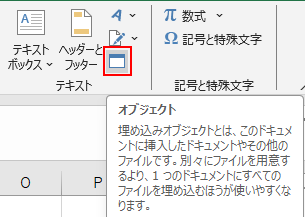
Excelの“アイテムを追加する”ためのコマンドを開きます。 - [テキスト]→[オブジェクト]を選択
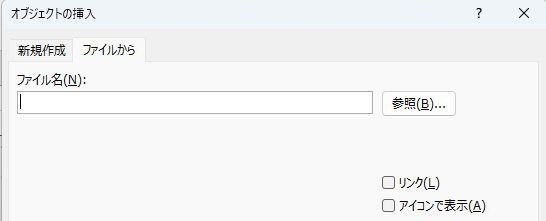
「オブジェクトの挿入」ダイアログが表示されます。 - 「ファイルから」タブを選び、PDFファイルを指定
挿入したいPDFを選択します。 - 「アイコンとして表示する」にチェックを入れる
- [OK]を押して挿入する
Excel上に「PDFファイルのアイコン」が貼り付けられ、ダブルクリックするとPDFが開きます。
・この方法のメリット
- Excelのサイズが比較的軽い
- PDFの内容をそのまま保持できる
- 証跡管理・添付資料の格納に最適
- 一覧表とPDFをセットで管理しやすい
・実務でよくある活用例
- 取引先ごとの契約書を一覧表にまとめる
- 社内マニュアル・手順書をExcelに添付して管理
- PDFの請求書を月別一覧に添付
- 工事完了報告書のPDFを案件一覧に添付
ビジネス用途では、この貼り付け方が最も実用的です。
✅ PDFの1ページ目を「画像として貼り付ける」方法(適切なレイアウトに最適)
PDFの1ページ目だけを画像として貼り付けたい場合に使います。
マニュアルの表紙や、資料冒頭をExcelの画面に表示したいときに便利です。
・手順:PDFの1ページ目を画像として貼り付ける
- PCでPDFを開く
Adobe Readerなど、任意のPDFビューアでOK。 - 1ページ目をスクリーンショット(PrintScreen)でキャプチャ
Windows:Snipping Tool
Mac:Shift + Command + 4 - Excelの貼り付けたい場所をクリック
- Ctrl + V で貼り付ける
画像として表示されるため、レイアウトが整いやすく視覚的な資料に向いています。
・メリット
- PDFの中身を直接視覚化できる
- Excelの説明資料として使いやすい
- レポートや提案資料の装飾に使える
・注意点
- 画像サイズが大きくなるとExcelの容量が重くなる
- 解像度によっては文字が読みづらくなる
参考:【Excel】1枚のPDFに収める方法|拡大縮小・印刷範囲・余白を使った完全ガイド
✅ PDFを「ページごとに画像化して貼り付ける」方法(複数ページの可視化に便利)
PDFが複数ページあり、すべてをExcelに貼り付けたい場合は「画像化」して貼り付ける方法が役立ちます。
・手順:複数ページPDFを画像化して貼り付ける
- PDFを開く
- PDFビューアの“画像として書き出す”機能を使う
Adobe Reader、Macのプレビューなどに搭載。 - ページごとにPNGやJPEGで保存
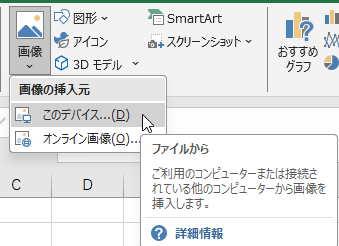
- Excelに挿入 → 画像を貼り付ける

・メリット
- 各ページの見た目を完全に再現できる
- レポートや技術資料の添付に使える
- ページごとに説明文を付けて資料化できる
・注意点
- 画像が多いとExcelファイルが重くなる
- 画像サイズの調整が必要
✅ PDFを「オブジェクトとして埋め込む」方法(Excel内にPDFそのものを格納)
アイコン表示ではなく、Excelの中にPDFを直接埋め込む方法もあります。
PDFアイコンと似ていますが、こちらはより完全な“ファイルの埋め込み”です。
・手順:PDFをオブジェクトとして埋め込む
- [挿入]タブ → [オブジェクト]をクリック
- [ファイルから]を選択
- PDFを選択し、「アイコンとして表示する」のチェックを外す
- [OK]で挿入する
Excel上にPDFの中身がそのまま“オブジェクト”として表示されます。
参考:【Excel】複数シートをPDFに変換する方法【すべてのシートを1つのPDFにまとめる!】
・メリット
- PDFがExcel内で視覚的に確認しやすい
- 書類の内容を直接Excel上で掲載できる
・注意点
- Excelファイルが非常に重くなる
- ページ数が多いPDFには不向き
- 印刷レイアウトが崩れる場合がある
✅ ExcelにPDFを貼り付ける際のよくあるトラブルと解決策
実務で頻発する“貼り付けトラブル”もまとめておきます。
・トラブル1:PDFが貼り付けられない
原因:ExcelがPDFオブジェクトを正しく読み取れないケース
→ Excelの再起動で解決することが多い
→ 別PDF(ページ数が少ないもの)でテストすると原因特定が簡単
・トラブル2:貼り付けたPDFが真っ白になる
→ Adobe Acrobat のアップデートが影響することがある
→ Windows の「既定アプリ」を変更して改善するケースもある
・トラブル3:Excelが重くなる
→ 大きい画像PDFを貼り付けすぎ
→ 解像度を下げたPNG画像に変換するのが最適解
・トラブル4:PDFをダブルクリックしても開かない
→ セキュリティ設定で保護されている可能性
→ ネットワークドライブの場合、権限不足のケースもある
✅ 実務で使える「PDF貼り付け+Excel管理」の活用例
ビジネスの現場では、PDF貼り付けは多くの業務で活用できます。
・活用例1:案件管理シートに契約書PDFを添付
案件一覧+契約書PDFをまとめて管理できる。
・活用例2:請求書管理の月次シートにPDF添付
請求書PDFを一覧で管理し、確認漏れを防げる。
・活用例3:作業手順書PDFをExcelに貼り、チェックリスト化
現場の作業手順がそのまま確認できる。
・活用例4:PDFマニュアルを添付して社内教育用に利用
Excel主体で資料を作る会社では特に便利。
✅ RPA(UiPath)× PDF管理の活用ポイント
UiPath の実務では、PDFをExcelと組み合わせて管理する例が増えています。
・例1:Excelの行ごとにPDFを自動取得し保存する
Excelの一覧表にURLやファイルパスがあり、そこからPDFをダウンロード&分類。
・例2:PDFを画像化してExcelに自動貼り付け
レポート自動化・報告書作成で有効。
・例3:PDFの文字を抽出してExcelに転記する
OCR+RPAの定番業務。
UIもPDF操作もRPAとの相性が非常に良いため、
「Excel管理 → PDF管理 → 自動化」
といった業務効率化の流れが作りやすくなります。
✅ まとめ:ExcelにPDFを貼り付ける方法を覚えると資料管理が劇的に効率化する
最後に、この記事のポイントを整理します。
- PDFは目的に応じて「アイコン/画像/埋め込み」で貼り付け方を選ぶ
- 最も実務で使われるのは「アイコンとして貼り付ける」方法
- 画像として貼るとレイアウトが整い、資料作成に最適
- 埋め込みは便利だがExcelが重くなるので注意
- トラブル対処(真っ白・開かない・重い)も覚えておくと安心
- Excel+PDFの組み合わせは業務効率化に直結
- RPAとも相性がよく、自動化に活用できる
PDFをExcelに貼り付けられるようになると、資料管理の幅が広がり、業務の整理・報告・共有が格段にスムーズになります。ぜひ今回の方法を実務の場で活用してみてください。