Excelの各行のセルを変数に設定・メッセージで表示とは
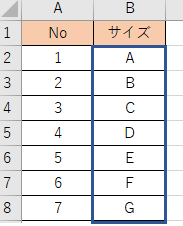
B列のAからGを1つ1つメッセージボックスで表示させます。
【Power Automate Desktop】の設定概要
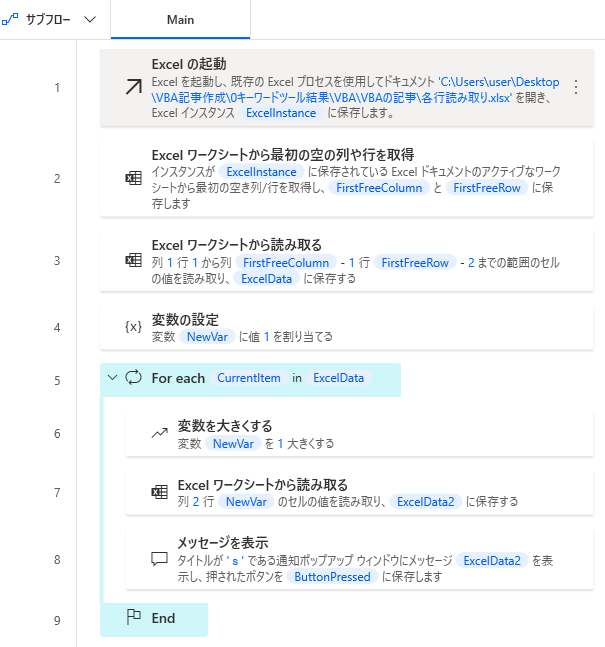
- 使用するアクションは以下のようになります。
- 読み取るExcelを起動
- ワークシートから空の列と行を取得
- ワークシートを読み取る
- 変数の設定
- 【For each】
- 変数を大きくする
- ワークシートを読み取る
- メッセージを表示
PADでExcelの各行のセルを読み込ませる設定
「Excelの起動」を選択

- Excelの起動:次のドキュメントを開くを選択します。
- ドキュメントパス:読み込ませたいExcelのフルパスを入力します。
- 保存をクリックします。

「Excelワークシートから最初の空の列や行を取得」を選択

- Excelインスタンス:一つ前に起動したExcelの変数を選択して、保存をクリックします。

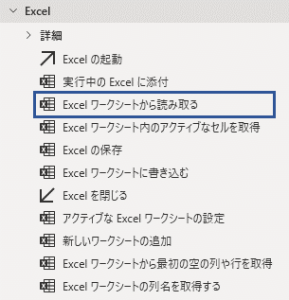
「Excelワークシートから読み取る」を選択
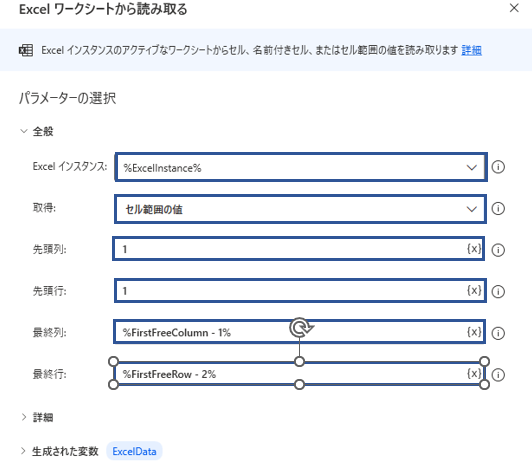
- Excelインスタンス:起動したExcelの変数を選択します。
- 取得:セル範囲の値を選択します。
- 列頭列:A1セルからデータを読み込ませたいので1列目の「1」を入力します。
- 先頭行:ヘッダーから読み込ませる想定の為、1行目の「1」を入力します。
- 最終列:空の列の変数にマイナス1します。「%FirstFreeColumn - 1%」を入力します。
- 最終行:ヘッダー分が含まれる為、空の行の変数にマイナス2します。「%FirstFreeRow - 2%」を入力します。
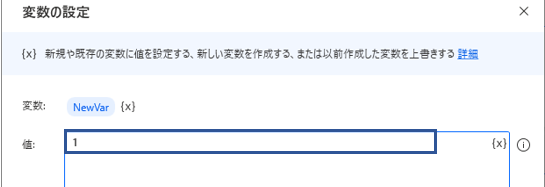
「変数の設定」を選択
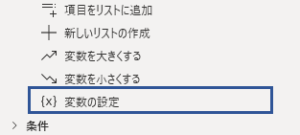
- 値:数値の「1」を入力します。
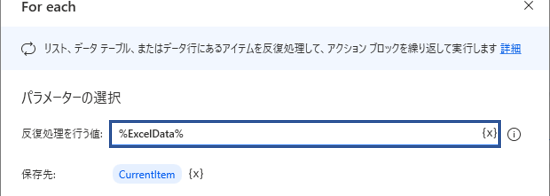
「For each」を選択
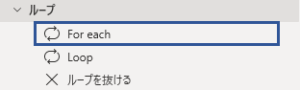
- 反復処理を行う値:「%ExcelData%」を入力します。Excelワークシートの読み取りで生成された変数です。
「変数を大きくする」を選択
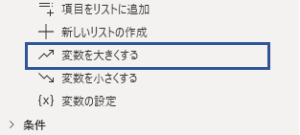
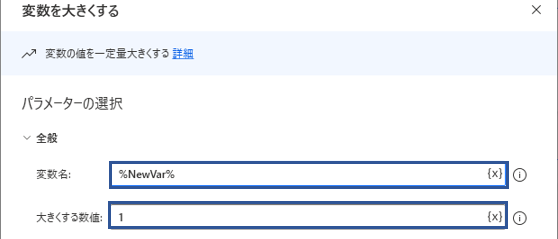
- 変数名:設定した変数名になり、「%NewVar%」と入力します。
- 大きくする数値:1行ごとの為「1」です。
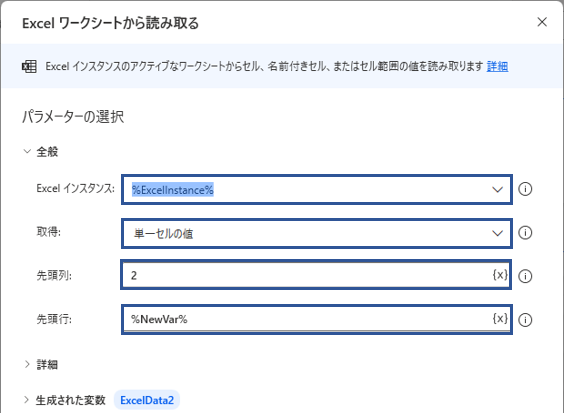
「Excelワークシートから読み取る」を選択
- Excelインスタンス:起動したExcelの変数を選択します。
- 取得:単一のセルを選択します。
- 列頭列:B列を読み込ませたい場合は「2」を入力します。
- 先頭行:「%NewVar%」の変数を設定します。
「メッセージを表示」を選択します。
ここからは必要に応じた処理をすることが実践的です。
1つ前の処理の生成された「%ExcelData2%」変数に読み取ったセルの値が格納されるので入力します。
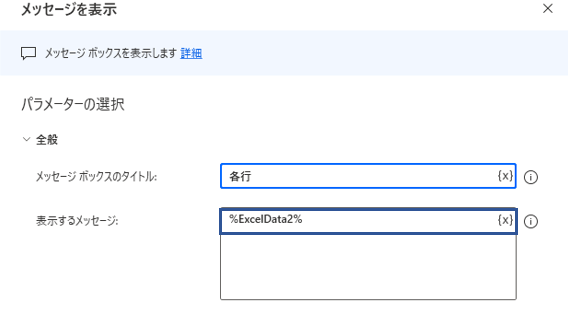
以上の設定を実装するとB列を読み込んで、メッセージが表示されます。
また、必要に応じてシート名を指定すると予期せぬエラーが防げます。